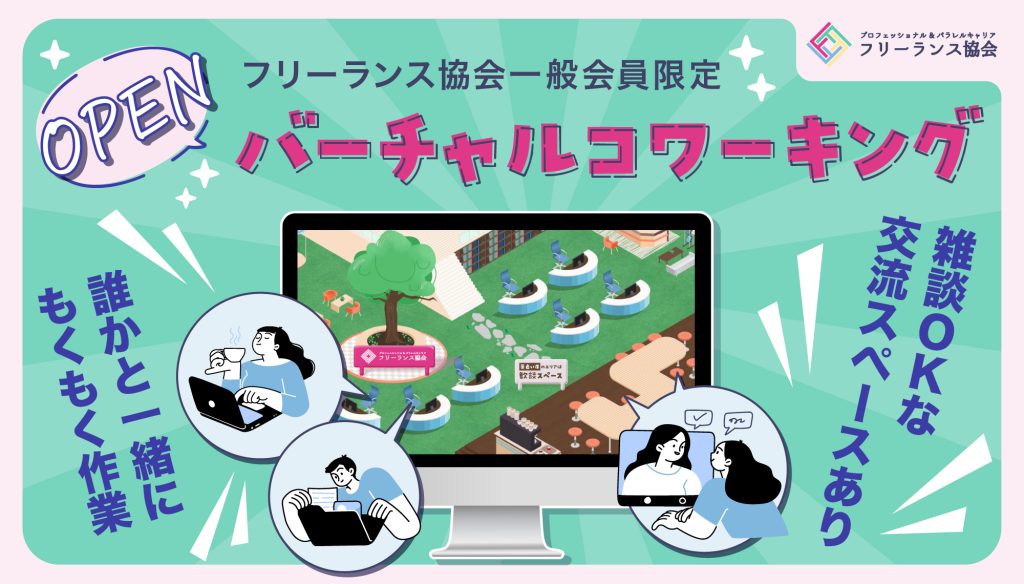
フリーランス協会の一般会員(有料会員)向けプレミアムベネフィットとして、会員専用のバーチャルコワーキングスペースの試験運用を本日より開始いたします。
「一人だと集中できない」「誰かとゆるくつながりながら仕事がしたい」そんな時に、オンライン上で気軽に利用できるコワーキングスペースです。
※試験運用の経過を見て、バーチャルコワーキングスペースの廃止または利用制限を行う可能性があります。予めご了承ください。
こんな使い方ができます
- 💻 人の気配を感じながら、もくもく集中して作業
- 🤝 フリーランス仲間と待ち合わせをして、一緒にワーク
- ☕ ラウンジスペースで気軽に交流・雑談
- 👋 初めての方同士でも、ゆるく自己紹介ができるスペース
仕事に集中したい日も、誰かとつながりたい日も、その日の気分に合わせてお気軽にご利用ください。
ご利用にあたってのお願い
当協会では、すべての参加者の皆様に安心して楽しんでいただける環境づくりを最優先に考えております。
皆さまが安心して交流・作業できる場となるよう、以下の内容をご確認のうえ、ご利用をお願いいたします。
以下の内容または会員規約に反する行為、その他運営が不適切と判断した行為が確認された場合は、予告なく利用を制限および当協会会員からの除名を行う可能性がありますので、予めご了承ください。
・本サービスは一般会員限定です。認証パスワードの第三者への共有はお控えください。
・24時間、365日、お好きな時にいつでも利用可能です。
・入室は40名限定となっています。入室ができない場合には、しばらくお待ちください。
・他の利用者への迷惑となる行為、誹謗中傷、ハラスメント行為はご遠慮ください。
・ネットワークビジネスや情報商材の勧誘、宗教・政治活動への勧誘、その他の相手の要望にそぐわない執拗な営業行為は禁止します。
・他の利用者の個人情報や会話内容を、本人の同意なく第三者へ共有することはお控えください。
・スペース内での録画・録音は禁止です。またスクショ撮影を行う場合は、事前に映り込む全アカウントの同意をお取りください。
・フリーランス協会 個人会員規約第11条(禁止行為)も併せてご確認ください。
ご利用方法
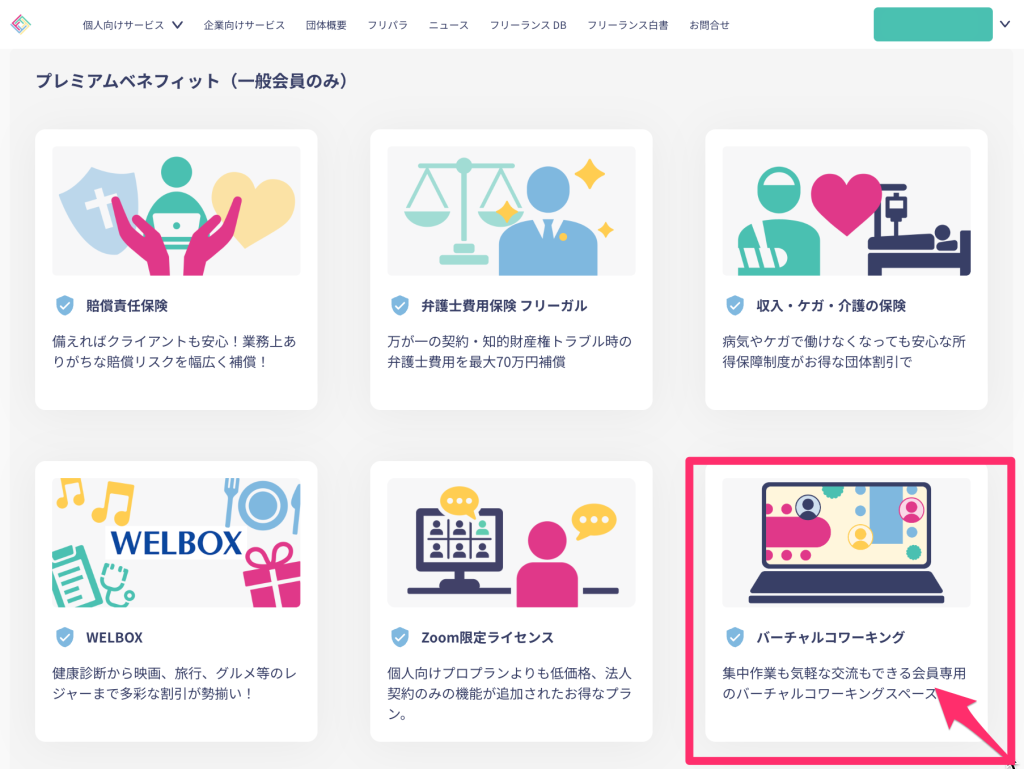
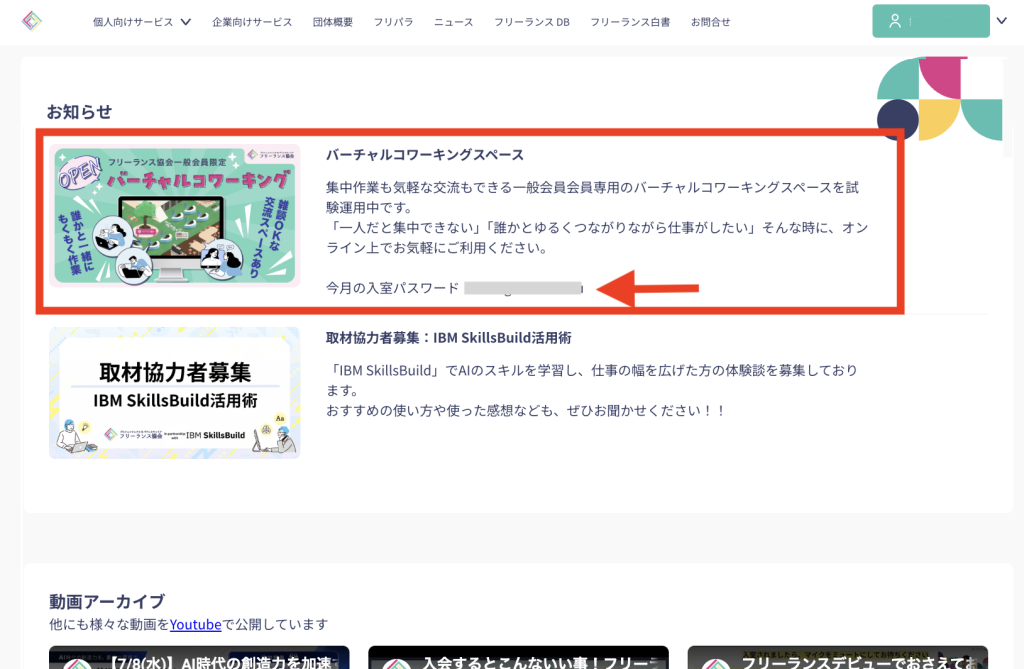
① マイページからアクセス
マイページの「スタンダードベネフィット」内にある「バーチャルコワーキング」をクリックしてください。
② 初回のみ会員登録
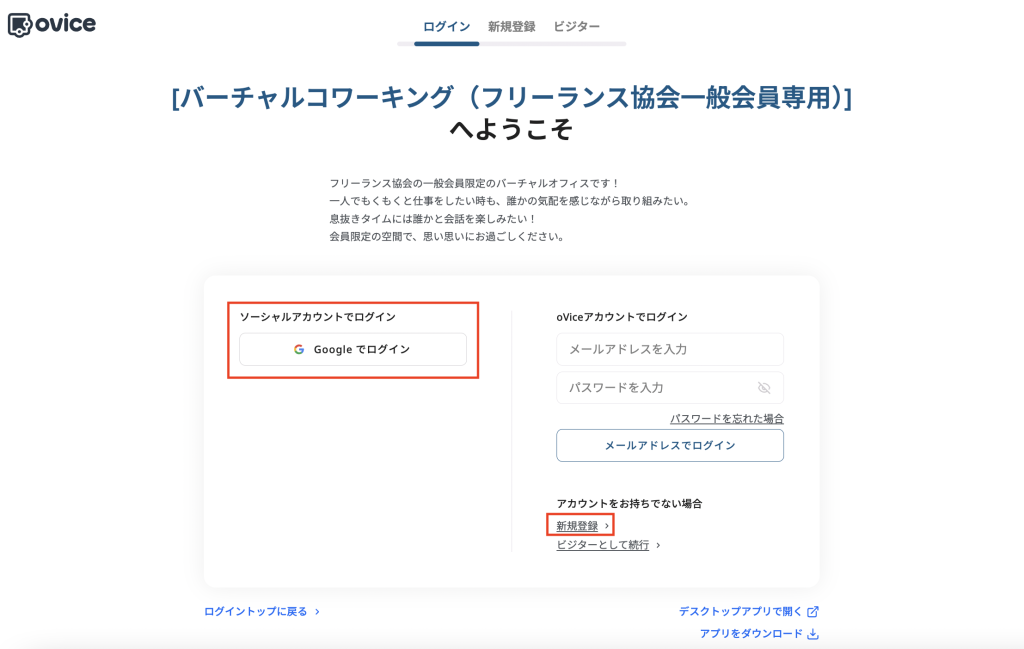
ログイン方法は2種類あります。
・Googleアカウントでログインする場合
「Googleアカウントでログイン」をクリックし、Google認証を行うと、そのままスペースへ入室できます。
・メールアドレスでログインする場合
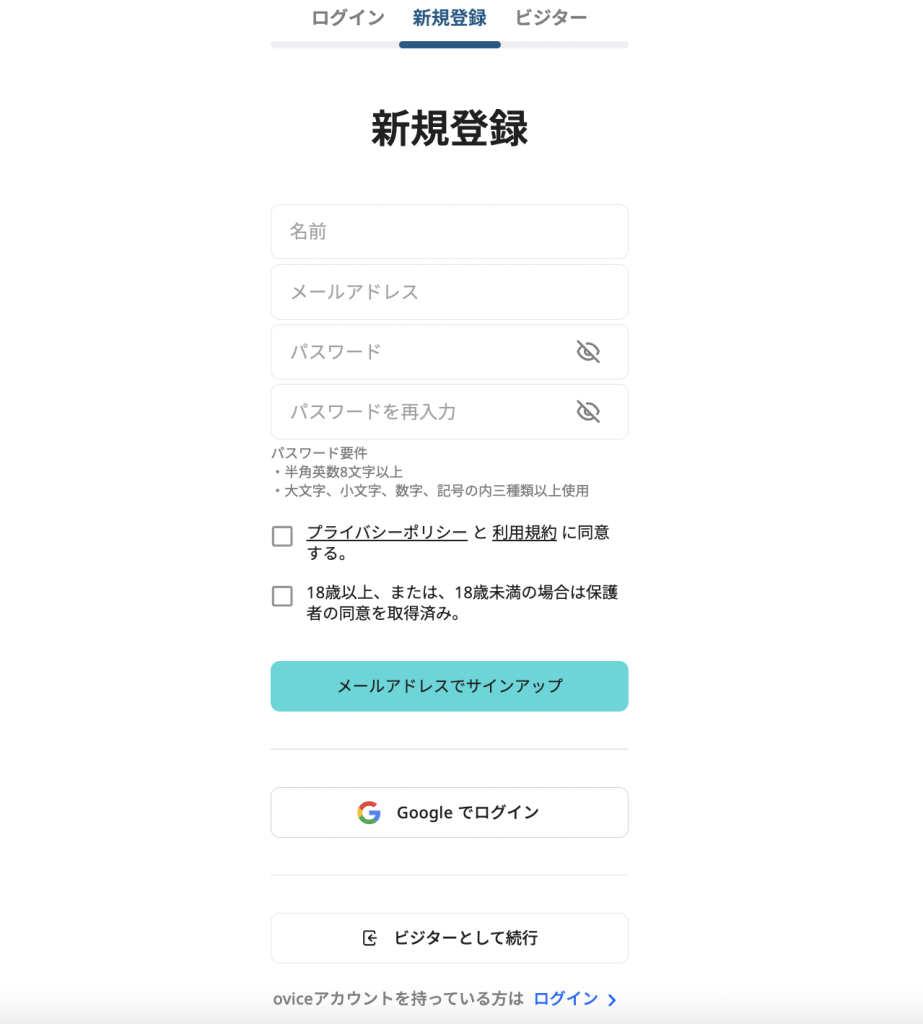
「新規登録」をクリックし、新規登録画面で必要事項を入力してください。メール認証完了後、スペースへ入室できます。
※メールアドレスで登録する場合のみ、以下の画面で必要事項をご入力ください。
③ 認証パスワードを入力
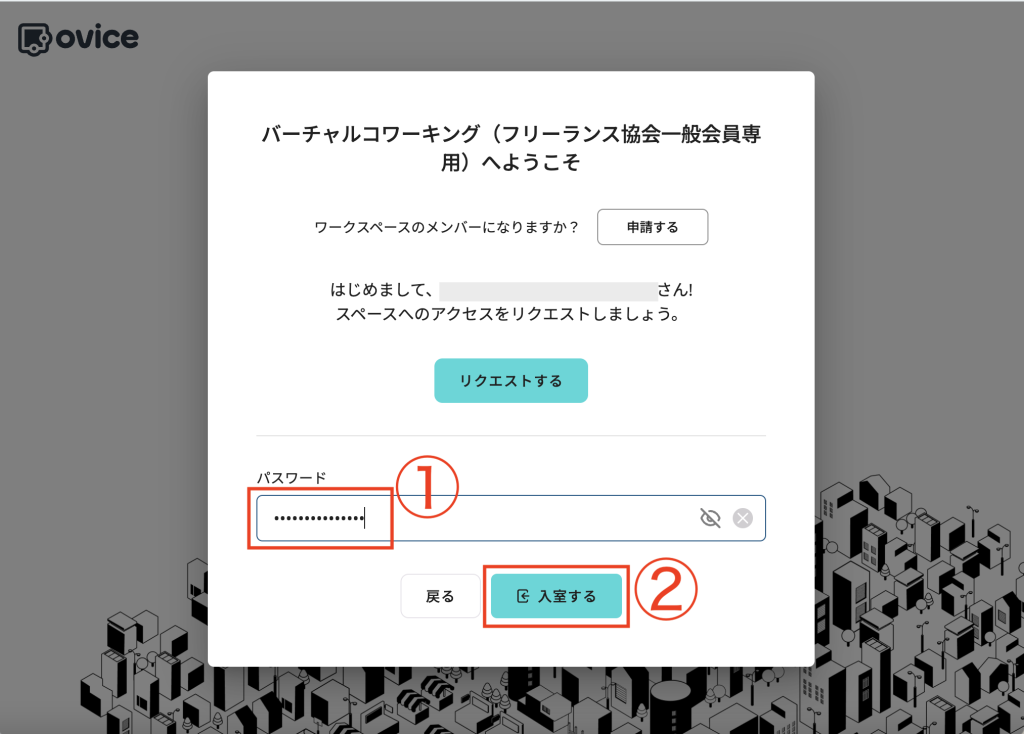
スペースに入室する際は、認証パスワードの入力が必要です。
マイページのお知らせ欄に表示されているパスワードを入力し、「入室する」をクリックしてください。
※認証パスワードは毎月変更されます。最新のパスワードは、マイページのお知らせをご確認ください。
▼マイページ
▼入室画面
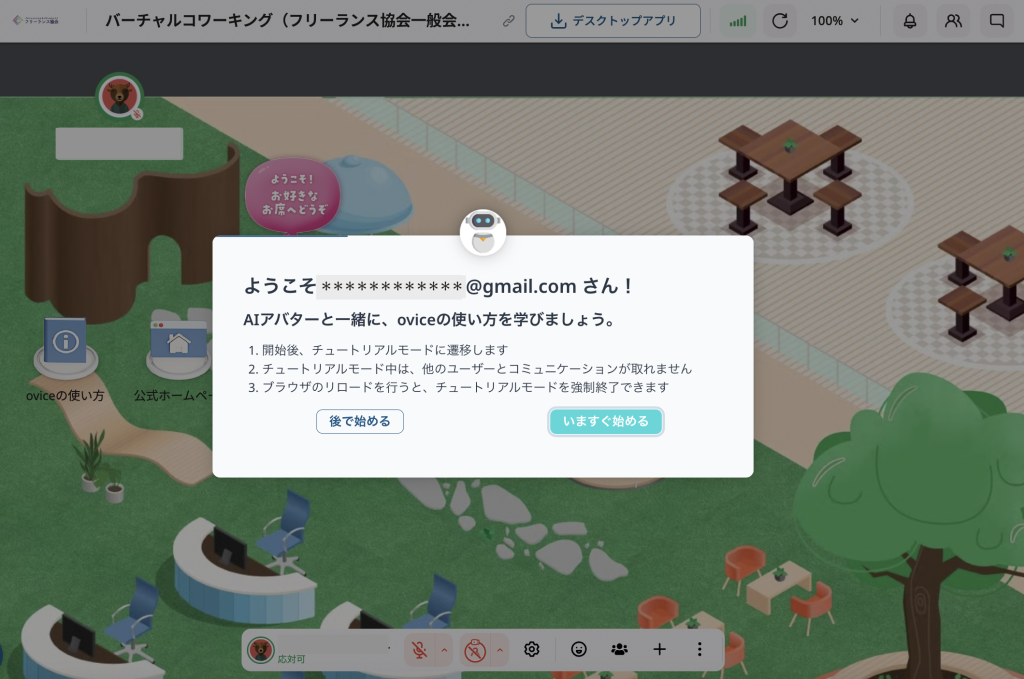
④ お好きな席をご利用ください
入室後は、お好きなスペース・席をご利用ください。
◆推奨環境について
推奨環境はこちらをご確認ください。
◆マイク設定について
バーチャルコワーキング利用には、マイク設定が必須となります。マイク許可に関するエラーメッセージが表示された場合には、ブラウザのマイク設定をしたのち、再度入室を試みてください。
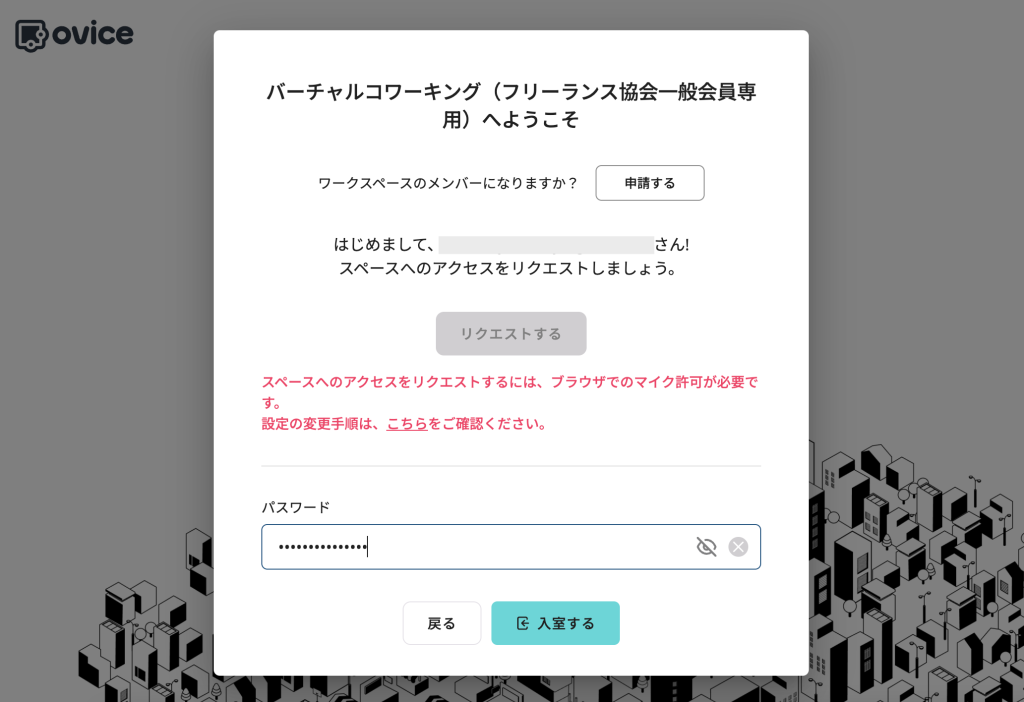
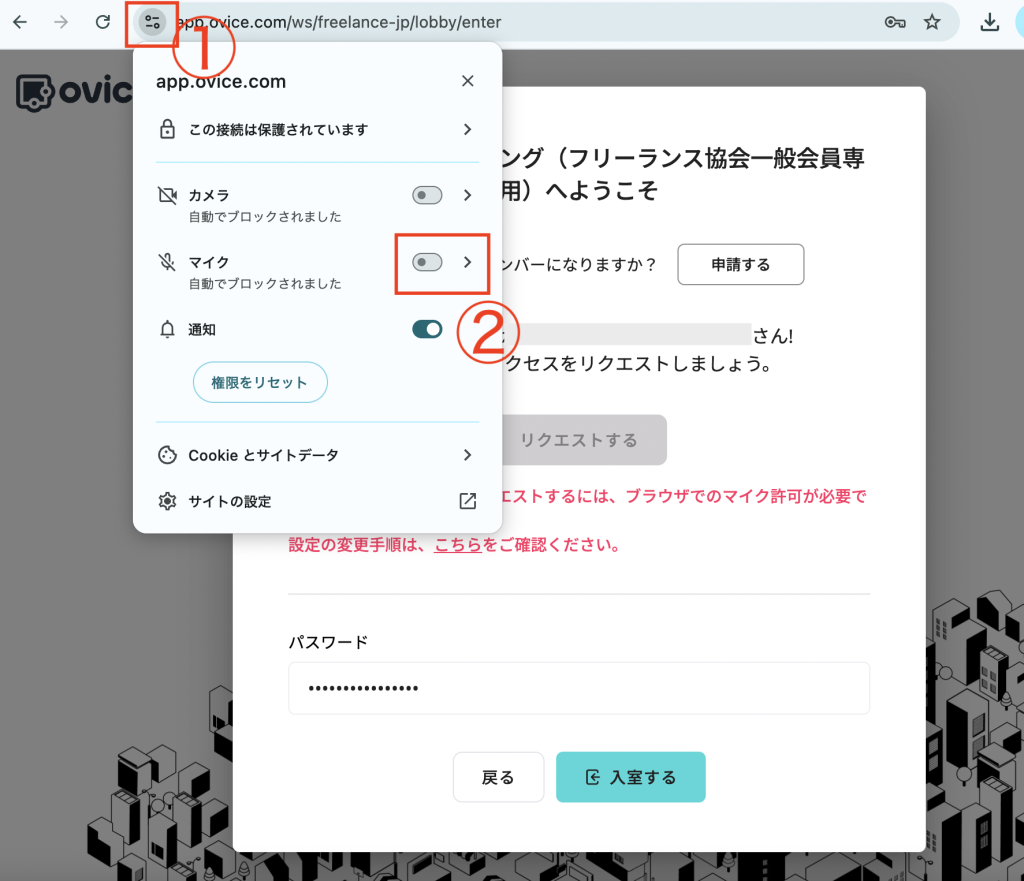
▼マイク設定手順※Google Chromeの場合
アドレスバーのアイコン(①)をクリックし、マイク設定をオンにします。
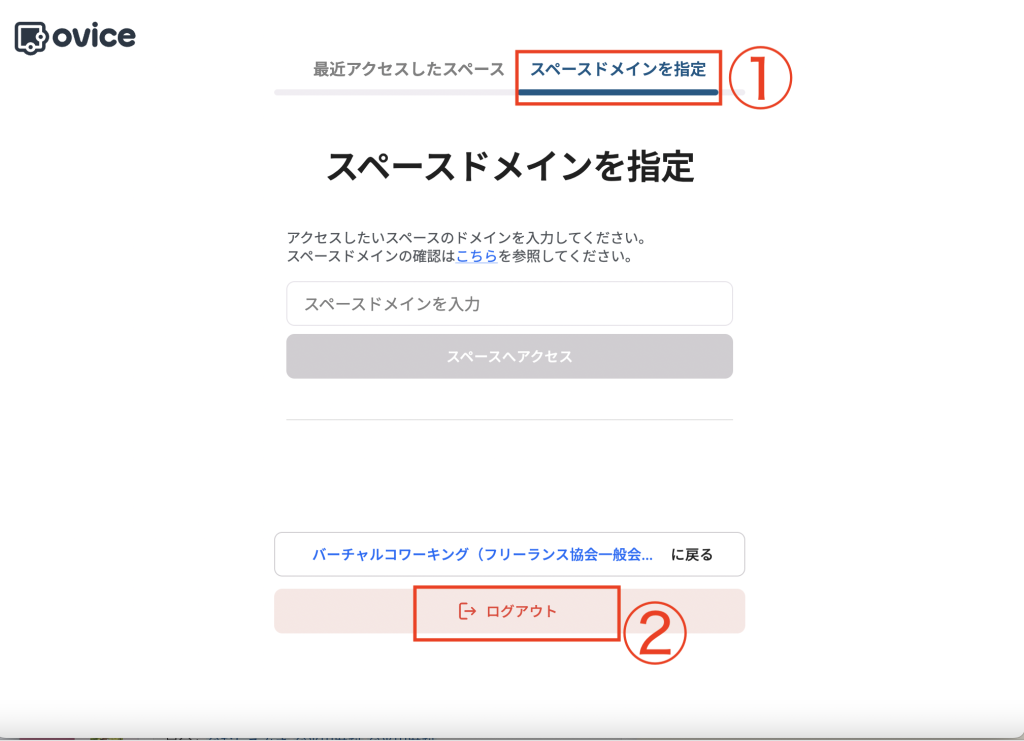
▼上記設定がうまく行かない場合には、「戻る」ボタンで、一度ログアウトした後に再度設定変更をお試しください。
◆表示名の変更について
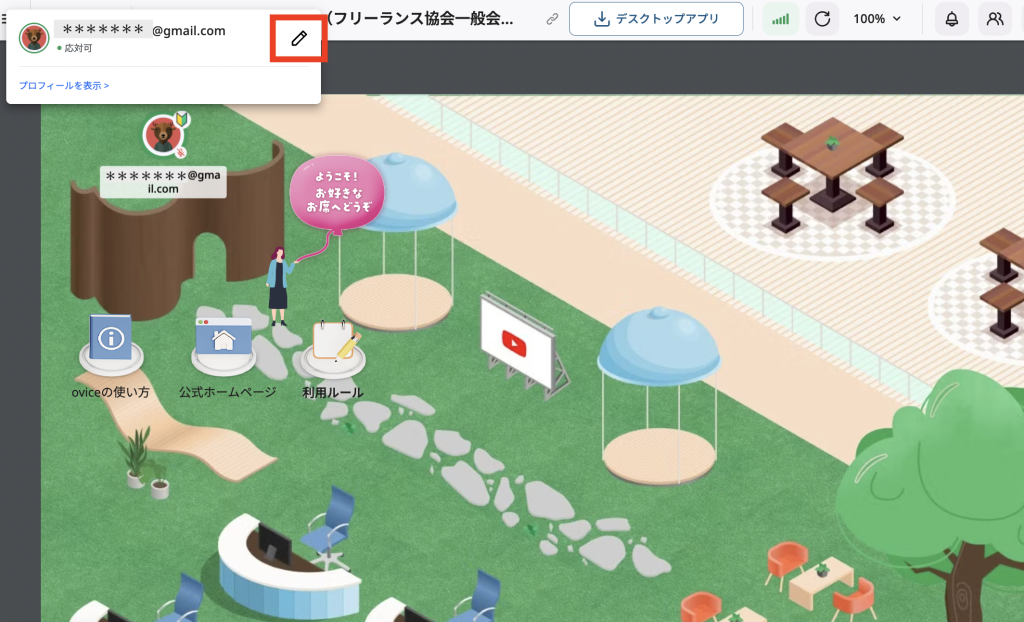
入室後は、ログイン方法に応じて、Googleアカウントの登録名またはメールアドレスが表示名として表示されます。表示名を変更したい場合は、画面左上の鉛筆アイコンからいつでも変更できます。
よくあるご質問・お問い合わせ
スペースの操作方法などでお困りの場合
まずは、oviceのヘルプページをご確認ください。
https://help.ovice.com/hc/ja
スペースの運営についてのお問い合わせ
フリーランス協会へのお問い合わせは、以下のお問い合わせフォームよりご連絡ください。
https://www.freelance-jp.org/inquiries